- Editorial:
- ANAYA
- Año de edición:
- 2004
- ISBN:
- 978-84-415-1730-1
- Páginas:
- 560
- Encuadernación:
- Rústica
- Colección:
- ANAYA MULTIMEDIA
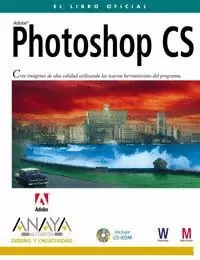
PHOTOSHOP CS. EL LIBRO OFICIAL
ADOBE PRESS
Introducción
Acerca de este libro
Requisitos previos
Instalar Adobe Photoshop y Adobe ImageReady
Iniciar Photoshop e ImageReady
Iniciar Photoshop o ImageReady en Windows
Iniciar Photoshop o ImageReady en Mac OS
Instalar las fuentes del libro
Instalar fuentes desde el CD-ROM que acompaña al libro
Restablecer las preferencias predeterminadas
Para guardar los ajustes de color actuales
Para restablecer los ajustes de color
Recursos adicionales
Certificación de Adobe
Capítulo 1. Conocer el área de trabajo
Empezar a trabajar en Photoshop
Iniciar Photoshop y abrir un archivo
Abrir un archivo con el Explorador de archivos
Usar las herramientas
Seleccionar y usar una herramienta del cuadro de herramientas
Seleccionar y usar una herramienta oculta
Usar combinaciones del teclado con acciones de herramientas
Aplicar un cambio al área seleccionada
Usar la barra de opciones de herramientas y otras paletas
Previsualizar y abrir otro archivo
Establecer las propiedades de la herramienta en la barra de opciones de la herramienta
Usar paletas y menús de paletas
Deshacer acciones en Photoshop
Deshacer una sola acción
Deshacer varias acciones (Photoshop)
Acerca del comando Deshacer en ImageReady
Usar un menú contextual
Más acerca de las paletas y su ubicación
Ampliar y contraer paletas
Notas especiales sobre el cuadro de herramientas y la barra de opciones de herramientas
Editar en ImageReady
Usar la Ayuda de Photoshop
Usar las palabras clave, los vínculos y el índice del sistema de ayuda
Crear temas de Ayuda personalizados
Usar los servicios online de Adobe
Preguntas de repaso
Respuestas de repaso
Capítulo 2. Usar el Explorador de archivos
Introducción
Ver y editar archivos en el Explorador de archivos
Personalizar las vistas y los espacios del Explorador de archivos
Rotar y abrir imágenes
Eliminar imágenes del Explorador de archivos
Reorganizar y cambiar el nombre de archivos de imagen
Incorporar información para una identificación fácil
Clasificar y ordenar archivos de imagen en el Explorador de archivos
Revisar y editar metadatos
Crear y aplicar palabras clave
Editar términos y categorías de palabras clave
Eliminar palabras clave
Búsquedas con el Explorador de archivos
Usar opciones automatizadas para salida
Crear una presentación PDF a partir del Explorador de archivos
Crear una Galería de fotografías Web
Visualizar la Galería de fotografías Web
Crear un conjunto de imágenes para su impresión
Preguntas de repaso
Respuestas de repaso
Capítulo 3. Correcciones básicas de fotografías
Estrategias para retocar fotografías
Organizar una secuencia eficiente de tareas
Ajustar el proceso para el uso pretendido
Resolución y tamaño de la imagen
Tipos de resolución
Resolución para este capítulo
Inicio
Enderezar y recortar una imagen
Usar ajustes automáticos
Ajustar el rango tonal
Acerca del contraste automático
Eliminar un tinte de color
Reemplazar colores en una imagen
Ajustar la luminosidad con la herramienta Sobreexponer
Ajustar la saturación con la herramienta Esponja
Aplicar el filtro Máscara de enfoque
Comparar los resultados manuales con los automáticos
Guardar la imagen para una impresión en cuatro colores
Preguntas de repaso
Respuestas de repaso
Capítulo 4. Trabajar con selecciones
Inicio
Acerca de la selección y de las herramientas de selección
Seleccionar con la herramienta Varita mágica
Usar la herramienta Varita mágica para seleccionar un área coloreada
Mover un área seleccionada
Usar la Varita mágica con otras herramientas de selección
Trabajar con selecciones elípticas y circulares
Reposición de un marco de selección mientras se crea
Mover los píxeles seleccionados con un método abreviado de teclado
Mover con las teclas del cursor
Seleccionar desde un punto central
Mover y cambiar los píxeles en una selección
Mover y duplicar simultáneamente
Seleccionar con las herramientas Lazo
Rotar una selección
Seleccionar con la herramienta Lazo magnético
Recortar una imagen y borrar dentro de una selección
Preguntas de repaso
Respuestas de repaso
Capítulo 5. Elementos básicos de las capas
Inicio
Acerca de las capas
Ver la información de la paleta Capas
Cambiar el nombre de una capa y copiarla en otro archivo de imagen
Visualizar capas individuales
Seleccionar y eliminar algunos píxeles de una capa
Reorganizar capas
Cambiar la opacidad y el modo de una capa
Enlazar capas
Agregar una capa de degradado
Agregar texto
Aplicar un estilo de capa
Modificar texto
Acoplar y guardar archivos
Crear un conjunto de capas y agregar una capa
Agregar capas de texto a un fondo acoplado
Crear un texto alternativo y asignar diccionarios
Usar el corrector ortográfico de múltiples idiomas
Usar Composiciones de capas
Preparar una versión con capas del archivo de Photoshop
Crear una nueva composición de capas basada en la visibilidad de la capa
Usar composiciones de capas para ver las variaciones del documento
Duplicar y modificar composiciones de capas
Crear composiciones de capas para cambios de posición
Crear composiciones de capas para cambios de estilo
Revisar composiciones de capas
Preguntas de repaso
Respuestas de repaso
Capítulo 6. Máscaras y canales
Trabajar con máscaras y canales
Inicio
Crear una máscara rápida
Editar una máscara rápida
Agregar zonas a la selección borrando áreas enmascaradas
Restar áreas de una selección agregando áreas enmascaradas
Guardar una selección como máscara
Editar una máscara
Cargar una máscara como selección y aplicar un ajuste
Extraer una imagen
Extraer un objeto de su fondo
Agregar la imagen extraída como una capa
Extraer forzando el color frontal
Agregar la extracción de color frontal forzado como otra capa
Aplicar un efecto de filtro a una selección enmascarada
Crear una máscara de degradado
Aplicar efectos usando una máscara de degradado
Preguntas de repaso
Respuestas de repaso
Capítulo 7. Retocar y reparar
Inicio
Reparar áreas con la herramienta Tampón de clonar
Usar la herramienta Tampón de motivo
Crear un motivo
Aplicar un motivo
Usar las herramientas Pincel corrector y Parche
Usar la herramienta Pincel corrector para eliminar imperfecciones
Acerca de las instantáneas y la paleta Historia
Capturar una instantánea
Usar la herramienta Parche
Usar la herramienta Pincel de historia para volver a modificar selectivamente
Retocar en una capa independiente
Usar el Pincel corrector sobre una capa duplicada
Parchear y suavizar usando una capa independiente
Preguntas de repaso
Respuestas de repaso
Capítulo 8. Pintar y editar
Inicio
Definir un espacio de trabajo personalizado
Fundir una imagen con el fondo
Pintar sombras y reflejos en zonas no trans
Controlar Photoshop obteniendo el máximo rendimiento, es uno de los objetivos fundamentales para cualquier diseñador digital. A la búsqueda de diseños extraordinarios de fotografías, dibujos y texto, se añade la aplicación de efectos especiales, las clásicas correcciones de cuarto oscuro y la organización de bibliotecas fotográficas.
Photoshop CS ofrece eficaces herramientas de edición de imágenes, tanto para la Web como para la impresión. Incluye ImageReady CS para optimizar y visualizar previamente las imágenes y crear rollovers y animaciones GIF.
Este libro forma parte de una serie de formación oficial de Adobe Systems Incorporated, desarrollada con la colaboración de sus expertos. Se compone de veinte capítulos que analizan los aspectos más importantes de Photoshop CS, con excelentes técnicas y trucos para desarrollar sus proyectos de forma efectiva. Incluye un CD-ROM con los archivos de trabajo de cada capítulo.